

Tutorial Photoshop de Edición y Efectos de Fotografía
Tutorial Photoshop de Edición y Efectos de Fotografía
Les mostramos un excelente Tutorial Photoshop de Edición y Efectos de Fotografía para lograr un atractivo Afiche de película usando tus propias imágenes y Photoshop.
Este es un tutorial simple, con el cual obtenemos excelentes resultados en el trabajo final. Siempre es lindo sorprender a tu pareja, novio, novia, esposo, esposa o el título que lleve con algo hecho por uno. Y esa es la idea de este tutorial… así que vayan comprando un portarretratos para poner este trabajo y regalarle algo novedoso.
Primero viene la tarea mas complicada. Esta es la selección de las fotografías a utilizar. No siempre tenemos imágenes posando para cualquier ocasión, por lo que nos podemos ayudar con algún banco de imágenes para una de ellas. Explicaré este tutorial siguiendo puntualmente este ejemplo, pero la idea es que aprendan el concepto y luego sean libres para realizar la composición a su manera. En este caso, tomé una fotografía en donde estoy con mi novia y la otra es de un banco fotográfico.

1º Paso. Abro un documento de 10cm. x 15cm. (o el tamaño de fotografía que deseo según el portarretratos). El mismo deberá ser con fondo negro. Luego creo una nueva capa (Ctrl+J) y la llamo “original1″. En ella coloco la imagen horizontal. Acto siguiente, repito el proceso de creación de capa, la llamo “original2″ y coloco la imagen vertical.
2º Paso. Lo que hago a continuación es “Añadir una máscara vectorial” a la capa “original2″. Como? Tal como se ve en la imagen siguiente:
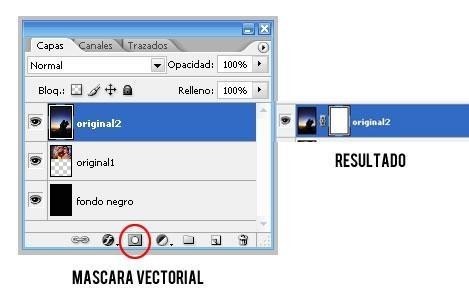
3º Paso. Lo que hago a continuación es seleccionar la herramienta de degradado. Una vez hecho esto, voy al panel de propiedades del degradado (ubicado en la parte superior) y selecciono un degradado lineal, el cual de la punta izquierda lleva negro al 100% de opacidad y del lado derecho, negro al 0% de opacidad. Ya teniendo lista la herramienta para utilizarla, trazo una línea de arriba hacia abajo sobre la capa “original2″ como lo muestra la siguiente imagen (para tener una noción de ubicación de la fotografía que se encuentra debajo, podemos variar momentáneamente la opacidad de la capa “original2″ a un
50%):

Si volvemos a 100% de opacidad la capa “original2″, obtendremos como resultado la fusión de las 2 imágenes.
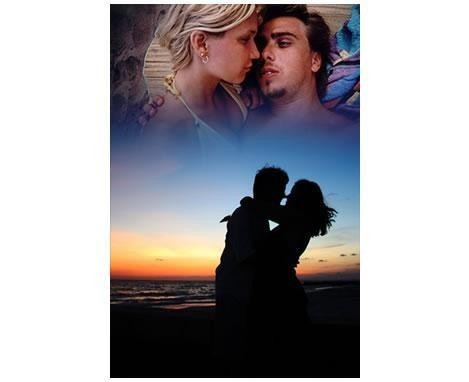
Esto es lo que se llama fusión o montaje de 2 imágenes. Y tenemos gran parte del trabajo realizado.
4º Paso. Lo que haré ahora es darle un toque artístico a esta imagen. Para esto, me dirijo al menu superior, en Capas > Nueva Capa de Ajuste > Tono/Saturación. Me abre una ventana a la que le doy aceptar y luego aparece una nueva ventana en donde puedo ajustar los valores de tono, saturación y luminosidad sin afectar a las capas originales. Aquí mismo marco la casilla “Col orear” y puedo comenzar a jugar con los valores de tono y saturación (Luminosidad lo dejo como está).

Ya podemos decir que tenemos el trabajo terminado. Es un excelente fotomontaje de una escena romántica siendo nosotros mismos los protagonistas. Y si lo dejamos así, ya es una buena composición.
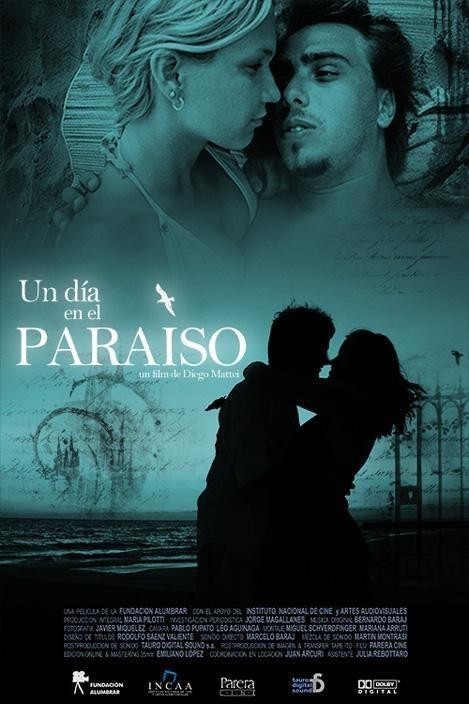
5º Paso. Como siempre me entusiasmo y busco agregar algo mas (gran defecto), decidí darle un aspecto de poster cinematográfico. El resultado fue el siguiente:
Si quieres seguir aprendiendo con nosotros, puedes ingresar a nuestros